 ReDocs
Reparaturauftrag erstellen
Um einen neuen Reparaturauftrag zu erstellen, loggen Sie sich bitte zuerst im Dashboard von myrecloud.de ein.
Es gibt verschiedene Möglichkeiten, einen Reparaturauftrag zu erstellen:
- Über den Button "Reparaturauftrag erstellen
- Über den "+" Button in der Reparaturübersicht
- Über die Kundenauswah
- Über Reparatursets
- Über bereits vorhandene Reparaturaufträge (klonen)
- Über einen Kalendereintrag (Reparaturtermin anlegen)
In der rechten Navigation können Sie schnell zwischen den Themen wechseln.
Das Anlegen eines Reparaturauftrags bei myrecloud ist einzigartig abgestimmt auf die verschiedenen Situationen des Verkaufsalltags. Ob eine telefonische, Online-, Social-Media-, persönliche oder postalische Bestellung einer Reparatur durch einen Kunden – myrecloud bietet für jede Situation die passende Variante, um einen Reparaturauftrag so effizient wie möglich zu erstellen.
Funktionsweise:
Der Button "Reparaturauftrag erstellen" befindet sich immer im oberen Bereich (Header) der Dashboard-Seite neben der globalen Suche. Mit einem Klick auf den Button öffnet sich die Seite zum Erstellen des Auftrags. 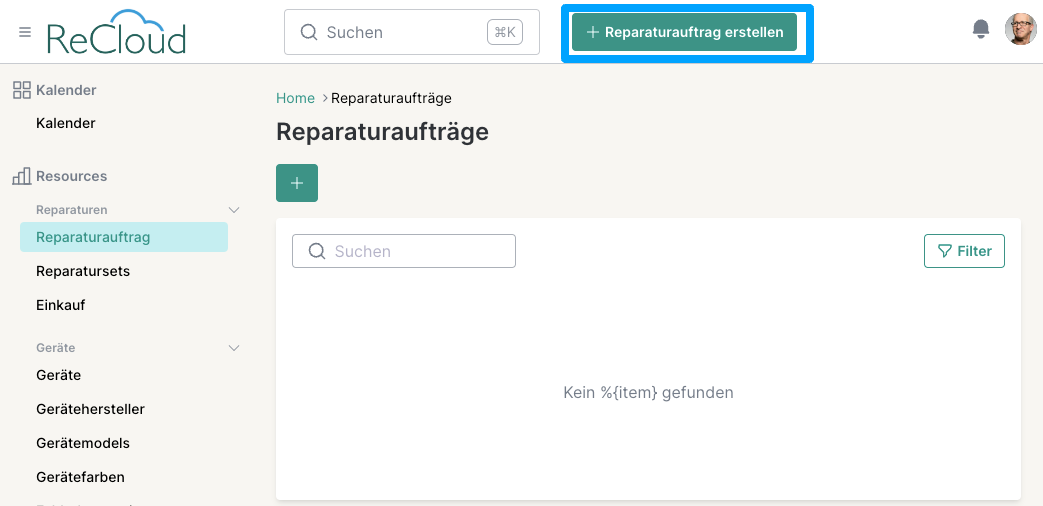
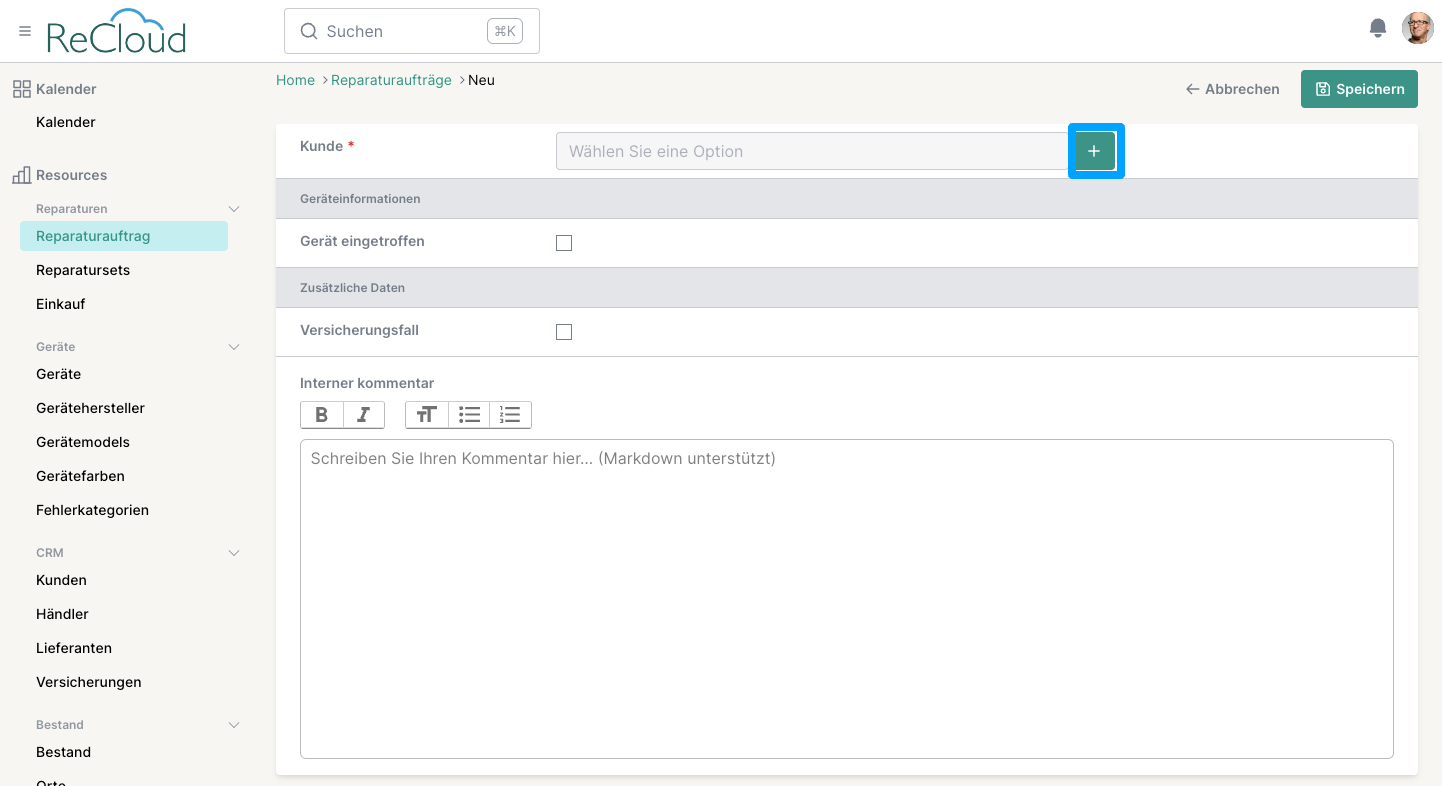
Mit einem Klick auf das Kundeneingabefeld öffnet sich der Suchdialog, über den Sie einen bestehenden Kunden suchen und auswählen können. 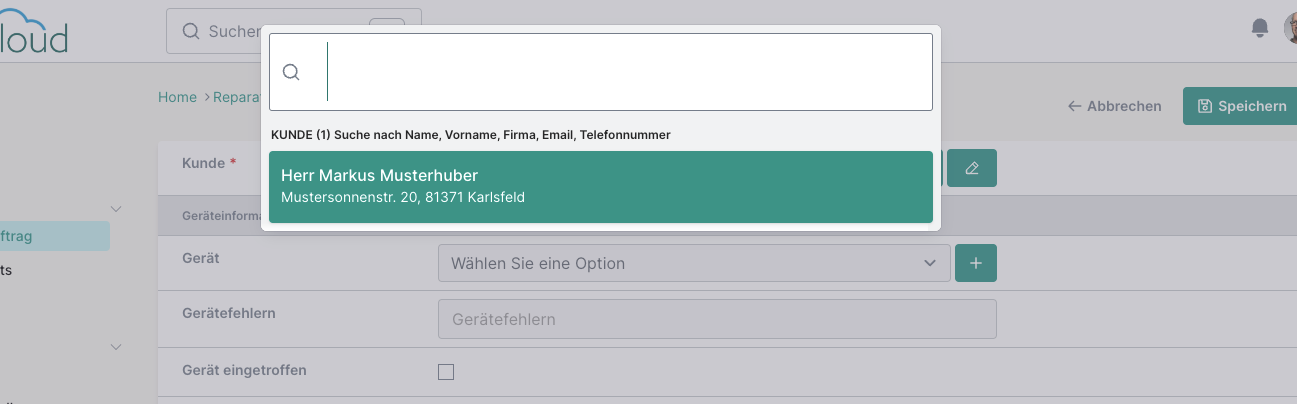
Alternativ haben Sie die Möglichkeit, mit einem Klick auf den Plus-Button einen neuen Kunden anzulegen. 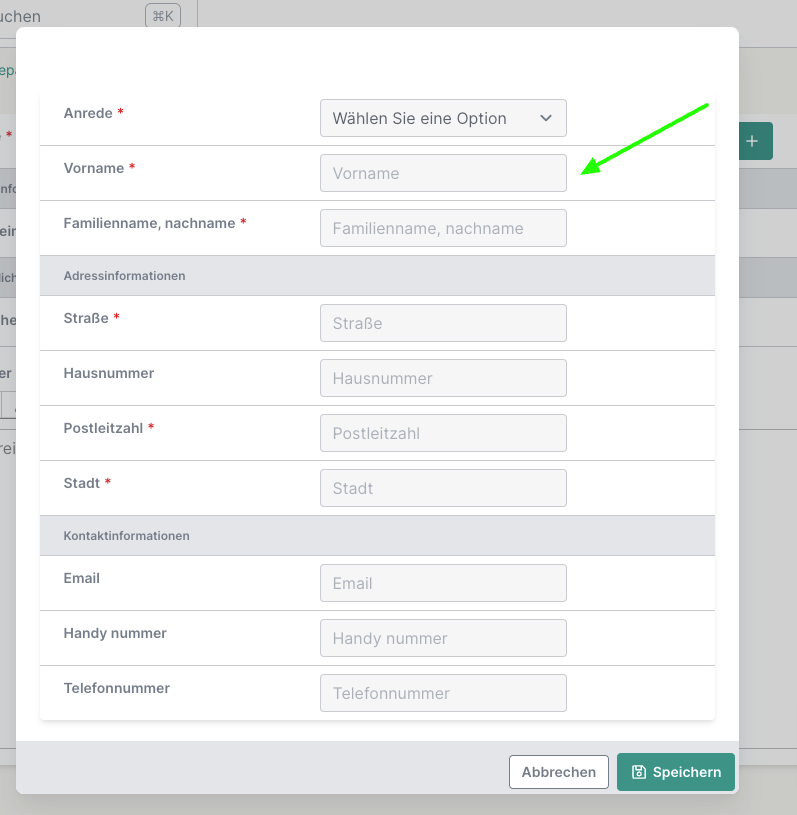
Tipp: Fast alle verknüpften Datenfelder in ReCloud sind mit einem Suchdialog ausgestattet, der die Suche erleichtert, sowie einem Plus-Button, über den Sie weitere Datensätze anlegen können.
Nach der Eingabe der Kundeninformationen wird das zu reparierende Gerät des Kunden unter Geräteinformationen mit dem "+"-Button neu angelegt oder mit einem Klick auf "Wählen Sie eine Option" ein bereits vorhandenes Gerät des Kunden ausgewählt.
Danach wählen Sie einen Gerätefehler aus der Liste Ihrer Fehlerkategorien aus. Sollte kein Fehler identifizierbar sein, lassen Sie das Feld einfach leer. Es werden dann vorerst keine Preisinformationen für diesen Auftrag vorhanden sein. Ist ein Fehler ausgewählt, aber noch kein Reparaturset in Ihrem Reparatursetmodul hinterlegt, dann wird ebenfalls keine Preisinformation angezeigt.
Danach müssen Sie die Auswahl "Gerät eingetroffen" treffen oder nicht. Bei telefonischer Annahme eines Auftrags wird die Option nicht ausgewählt. Bzw. wenn der Kunde persönlich einen Auftrag ordert, aber sein Gerät später hinterlegt, weil das benötigte Ersatzteil Ihrerseits nicht auf Lager ist und bestellt werden muss. Gibt der Kunde sein Gerät bei der Erstellung des Auftrags ab, dann wird diese Option ausgewählt. Selbiges gilt auch, wenn der Kunde sein Gerät zu einem späteren Zeitpunkt abgibt.
Danach können Sie das entgegengenommene Zubehör des Kunden notieren, z.B. Kabel, Halterungen, Taschen etc.
Danach können Sie noch zusätzliche Daten angeben, z.B. "Versicherungsfall". Ist dieses Feld angehakt, kann ein Versicherungsunternehmen, mit dem Sie zusammenarbeiten, ausgewählt werden (welches Sie vorab unter dem Reiter "Versicherungen" angelegt haben). In diesem Fall wird dann die Rechnungsvorlage (welche Sie vorab unter "Vorlagen" angelegt haben) für die Versicherung automatisch gewählt.
In "Interne Kommentare" können Sie Informationen an Ihre Kollegen oder Techniker hinterlassen.
Mit einem Klick auf "Speichern" oben rechts wird der Auftrag in dem jeweiligen Status gespeichert, je nach Status der Artikelposition im Auftrag.
"+" Button (Auftragsübersicht):
Über den "+"-Button in der Auftragsübersicht gelangen Sie zur selben Ansicht wie beim Button "Reparaturauftrag erstellen".
Auftrag erstellen über Kundenauswahl
Auf der linken Seite im Dashboard finden Sie den Reiter "Kunden". In der Kundenübersicht befindet sich oben links das Suchfeld für Kunden. Mit einem Klick kann man nun Kunden suchen, die bereits im System hinterlegt sind. Für das reine Anlegen eines neuen Kunden klicken Sie oben rechts auf das grüne "+" und speichern die Kundendaten.
Nach der Auswahl eines Kunden durch einen Klick auf die Kundennummer erscheint jetzt oben rechts ein Button "Reparaturauftrag erstellen". Es werden nun die bereits vorhandenen Kundendaten übernommen, und Sie beginnen mit der Eingabe der Gerätedaten des Kunden.
Auftrag erstellen über Reparatursets:
Auf der linken Seite im Dashboard finden Sie den Reiter "Reparatursets". In der Reparatursetübersicht befindet sich oben links das Suchfeld für Reparatursets. Mit einem Klick kann man nun ein Reparaturset suchen, das bereits im System hinterlegt ist. Für das Anlegen eines neuen Reparatursets klicken Sie bitte hier.
Nach der Auswahl eines Reparatursets durch einen Klick auf das Auge erscheint jetzt oben rechts ein Button "Reparaturauftrag erstellen". Das ausgewählte Reparaturset wird übernommen, und Sie setzen die Erstellung des Auftrags mit der Eingabe der Kundendaten fort.
Auftrag erstellen über bereits vorhandene Reparaturaufträge (klonen)
Das Suchen vorhandener Aufträge kann über folgende Methoden erfolgen:
- Über die globale Suche mit der Eingabe von Kundendaten oder Auftragsnummern.
- Über die Suchfunktion der Seite "Reparaturaufträge" mit der Eingabe von Kundendaten oder Auftragsnummern.
- Über die Suchfunktion der Seite "Kunden" mit der Eingabe von Kundendaten.
Bei der Eingabe der Auftragsnummer öffnet man den vorhandenen Auftrag und dupliziert diesen mit der Aktion oben rechts "Klonen". Nun wird der Auftrag eins zu eins mit dem Status Entwurf geklont. Die Daten können nun bei Bedarf angepasst werden.
Bei der Eingabe des Kundennamens erscheint auf der Übersichtsseite der Kundendaten im unteren Bereich die zum Kunden gehörigen Reparaturaufträge. Mit einem Klick auf die Reparaturnummer gelangt man nun in den vorhandenen Auftrag des Kunden und kann diesen wie oben beschrieben klonen.
Auftrag erstellen über einen Kalendereintrag (Reparaturtermin anlegen)
Auf der Seite "Kalender" kann man mit einem Klick auf einen freien Zeitabschnitt einen Termin und somit einen Auftrag erstellen. Dazu klicken Sie mit einem Doppelklick auf den gewünschten Zeitbereich.
Nun öffnet sich ein Popup-Fenster, in dem Sie als Erstes die Terminart (Reparaturtermin) festlegen. Nun wählen Sie einen Kunden aus oder fügen einen neuen Kunden mit dem "+"-Button hinzu.
Nun können Sie ein Reparaturset auswählen. (Zum Erstellen von Reparatursets klicken Sie hier). Bei Nichtauswahl wird der Termin und Auftrag ohne Geräte- und Preisinformationen erstellt. (Status Entwurf)
Danach können Sie die Zeit von-bis für diesen Termin ändern. Bei der Eingabe einer zusätzlichen Notiz wird diese im Kalender sichtbar.
Danach haben Sie die Möglichkeit, den Kunden über diesen Termin per E-Mail und/oder SMS zu benachrichtigen. (Einstellbar unter Vorlagen / Globale Einstellungen)